Arriva una richiesta
Qualcuno ha prenotato: ti arriva una mail, la campanella si accende, la richiesta ti aspetta in «Lavori». Decidi tu se accettare.
Dalla mail alla richiesta in un tocco
Quando un cliente prenota, ti arriva un'email «Nuova richiesta di prenotazione». Aprila e tocca il bottone giallo «Vedi richiesta».
Ti si apre la richiesta con tutto quello che serve: il mezzo, le foto del problema, la descrizione del cliente — e la chat già aperta (capitolo 6).
Decidi tu: «Accetta» oppure «Rifiuta». Il cliente viene avvisato subito in entrambi i casi.
E se non apri la mail? Non la perdi
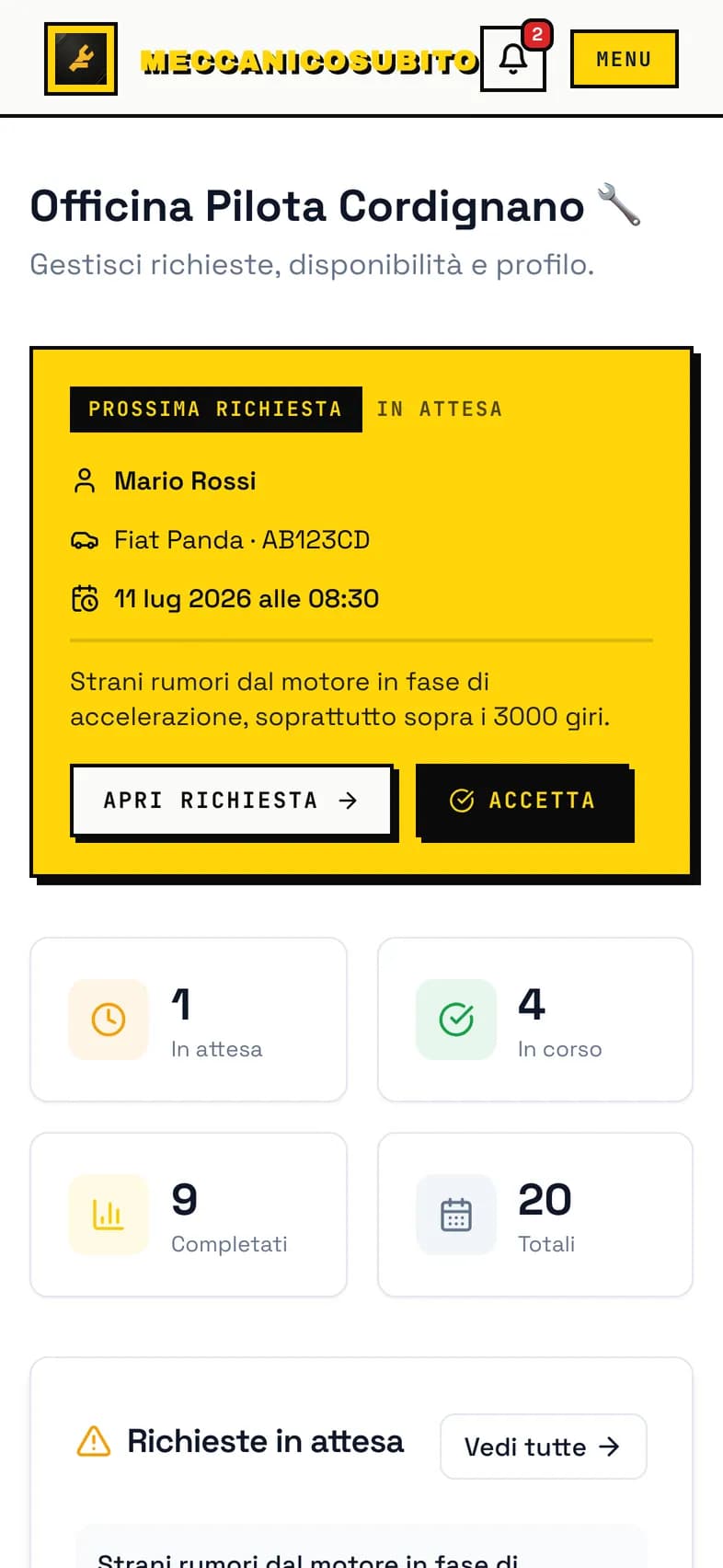
Nell'app, la campanella in alto («Notifiche») si accende con il pallino rosso.
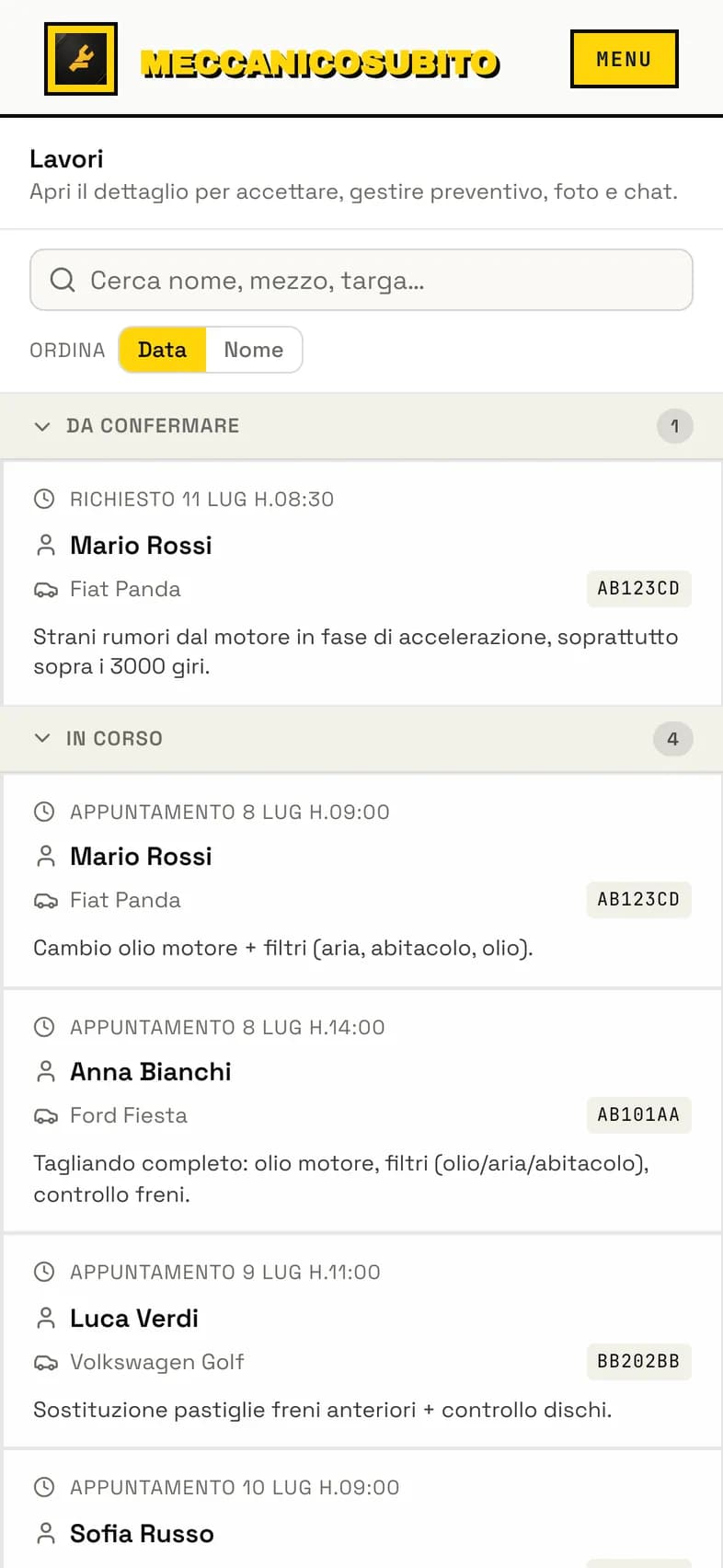
Nel menu «Lavori» la richiesta è nella sezione «Da confermare», con l'etichetta «In attesa».
Appena entri in «Lavori», la card gialla «Prossima richiesta» te la mette davanti, con i bottoni «Apri richiesta» e «Accetta».
Dopo l'accettazione
La richiesta accettata passa nella sezione «In corso» di «Lavori»: da lì gestisci chat, preventivo e ritiro (capitoli 6, 7 e 8). Se il cliente ha versato la caparra, la vedi indicata sulla prenotazione (capitolo 9).