La chat con il cliente
Ogni richiesta ha la sua chat: messaggi, foto e video da tutte e due le parti. E tutto resta scritto.
Scrivere al cliente
Apri la richiesta da «Lavori»: la chat è lì, nella stessa pagina.
Scrivi nel campo «Scrivi un messaggio…» e tocca «Invia».
Per mandare immagini o filmati tocca il bottone con la graffetta («Carica foto o video»): utile per mostrare al cliente un pezzo usurato o il lavoro finito. I video possono pesare fino a 50 MB.
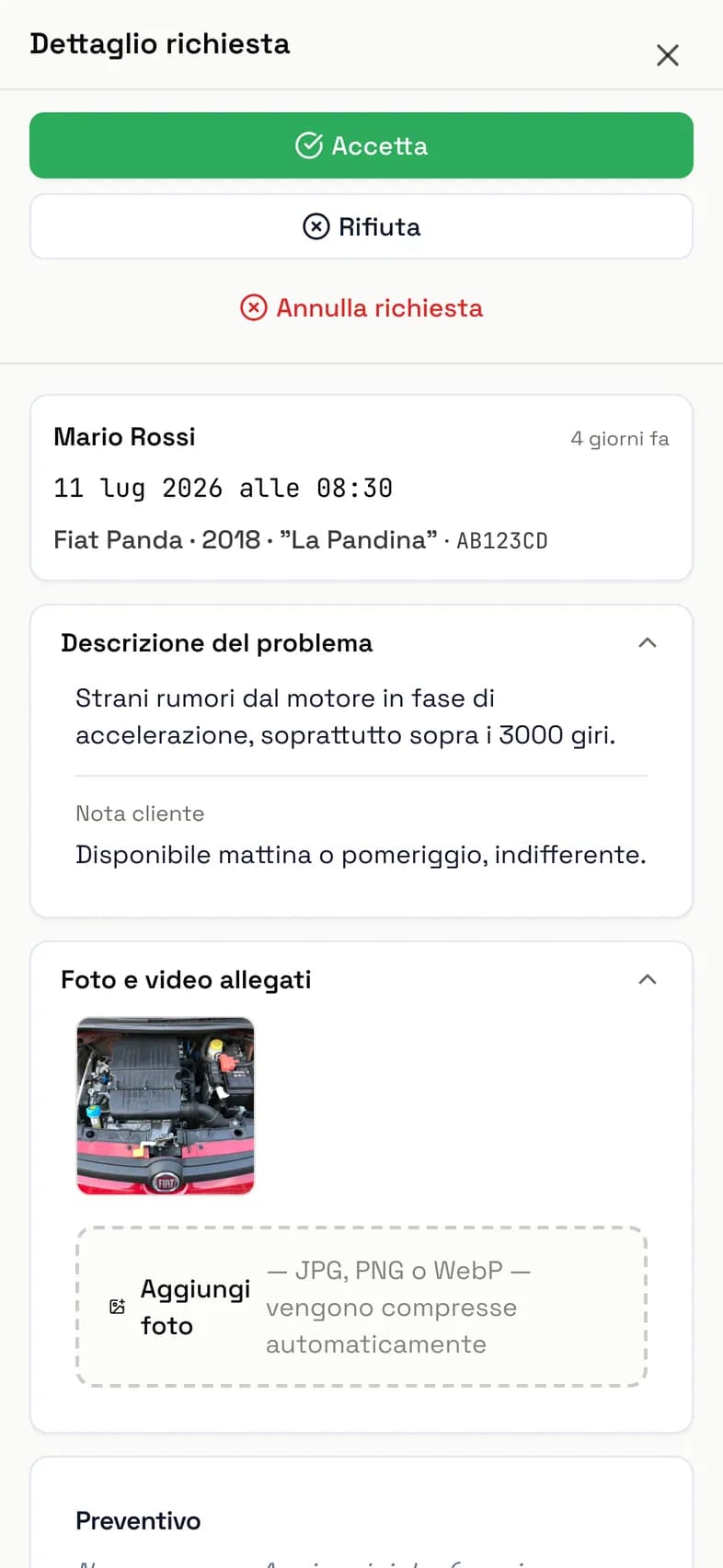
Anche il cliente può mandare foto
Il cliente allega foto e video del problema già in fase di prenotazione e può continuare a mandarne in chat. Se ti serve vedere meglio qualcosa, chiediglielo: è il modo più rapido per capire il lavoro prima che il mezzo arrivi in officina.
I messaggi automatici
In chat compaiono anche messaggi di sistema: quando pubblichi un preventivo, quando il cliente lo accetta, quando segnali il mezzo pronto, quando viene fissato il ritiro. Nessuno deve ricordare a memoria cosa è stato deciso: è tutto scritto lì, nero su bianco.