Tre modi per portare la tua officina sulla piattaforma. Il più veloce: la tua officina probabilmente è già qui, basta rivendicarla.
MeccanicoSubito ti porta clienti che prenotano online: vedono i tuoi servizi, descrivono il problema con foto e scelgono un orario libero. Tu valuti la richiesta e decidi se accettarla. L'iscrizione è gratuita.
Per iniziare ci sono tre strade. Scegli quella che fa per te: il risultato è lo stesso.
Strada 1 — La tua officina è probabilmente già qui
Sulla mappa di MeccanicoSubito ci sono già migliaia di officine italiane, create da dati pubblici (OpenStreetMap). Se c'è anche la tua, non devi registrarla da zero: te la prendi con due tocchi.
1
Vai su meccanicosubito.it/cerca e cerca la tua officina per nome o sulla mappa.
2
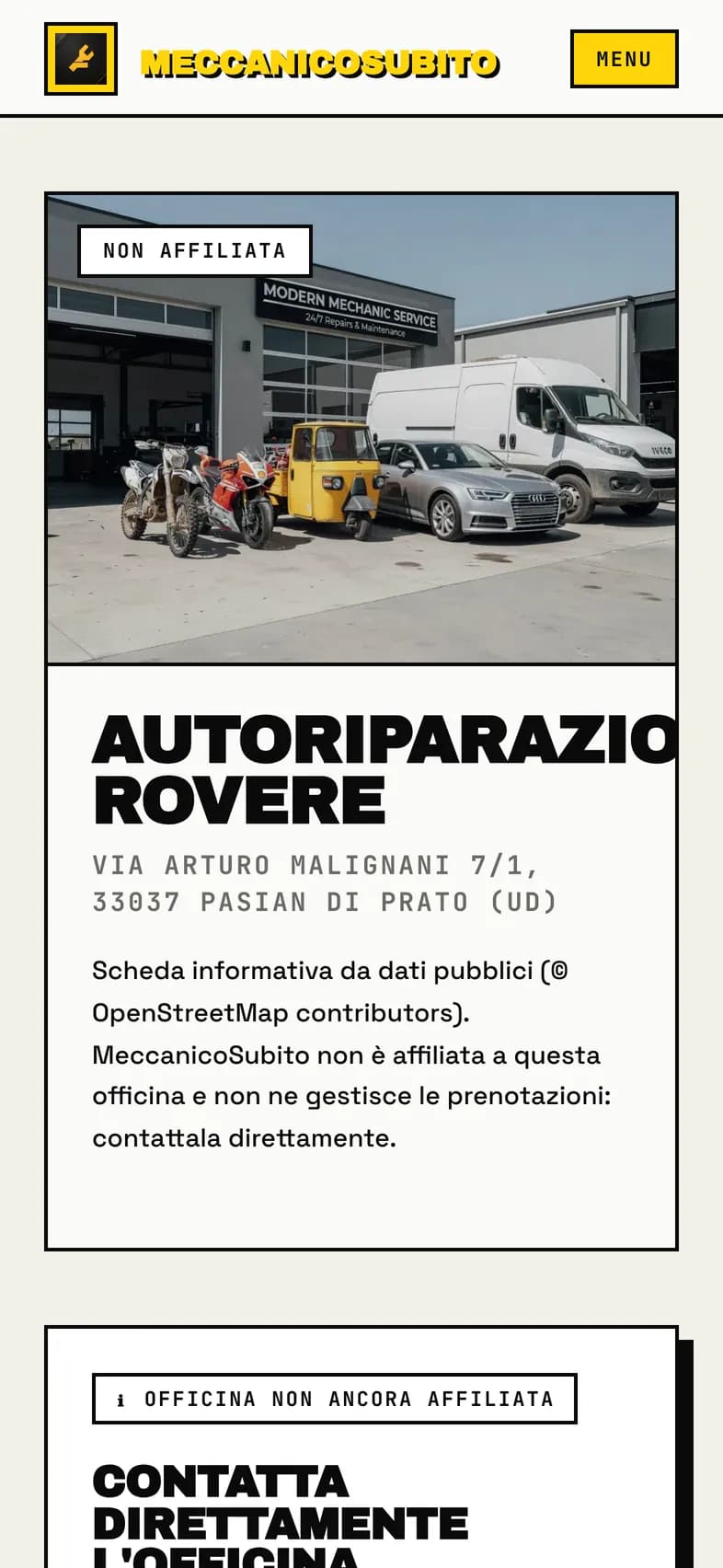
Apri la scheda. Se non è ancora tua, in alto vedi l'etichetta «Officina non ancora affiliata».
3
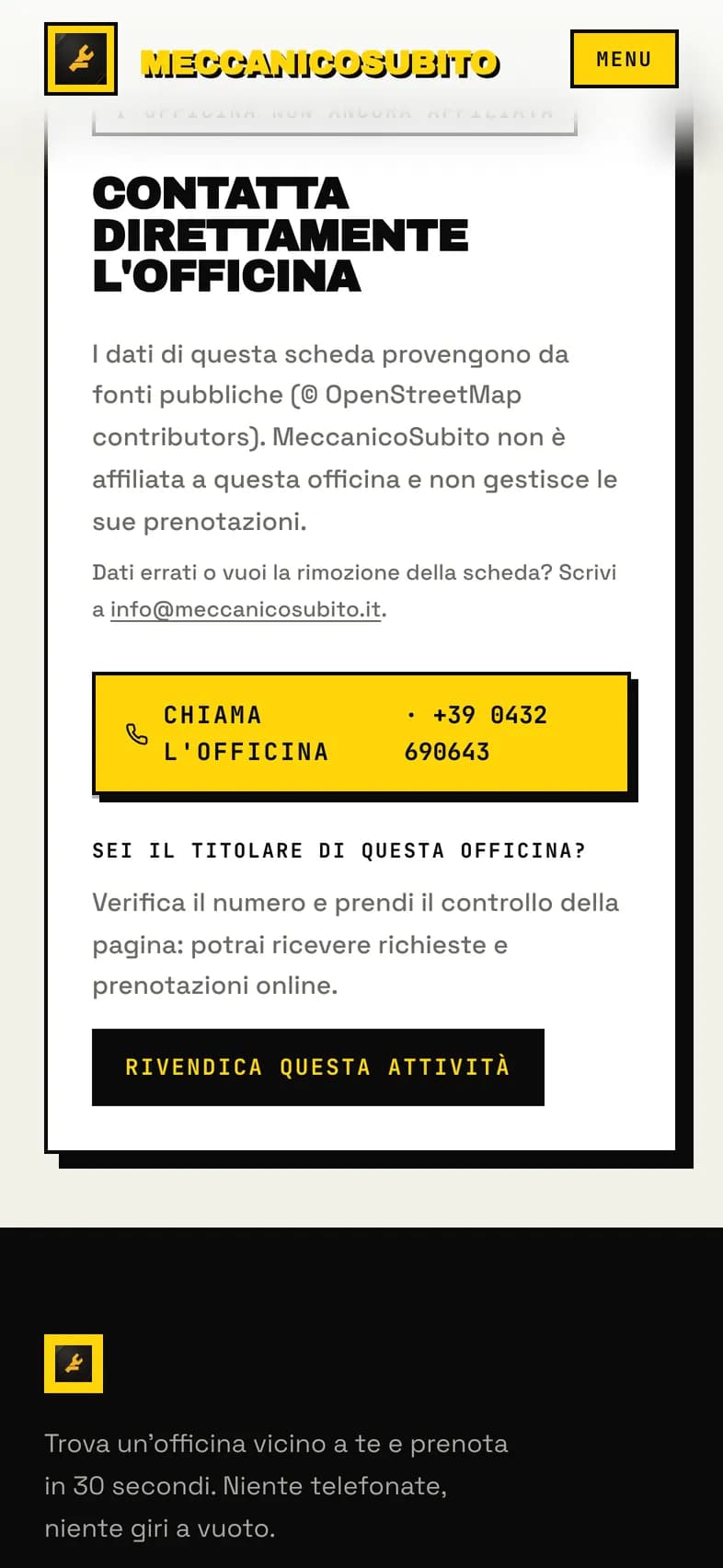
In fondo alla scheda trovi la domanda «Sei il titolare di questa officina?». Tocca il bottone «Rivendica questa attività».
4
Se non hai ancora un account, l'app ti chiede di accedere o registrarti: bastano email e password, oppure il bottone «Google».
5
Nella finestra «Rivendica questa attività» puoi scrivere un messaggio (campo «Messaggio (facoltativo)», ad esempio come confermare che sei tu il titolare).
6
Metti la spunta su «Accetto il contratto di adesione officina e il mandato all'incasso», poi tocca «Invia richiesta».
7
Appare «Richiesta inviata»: il nostro team verifica a mano che tu sia il titolare. Appena approviamo, ricevi una notifica e un'email e la pagina diventa tua.
La scheda con il badge "Non affiliata"
In fondo, «Rivendica questa attività»
Strada 2 — Candidati dal modulo online
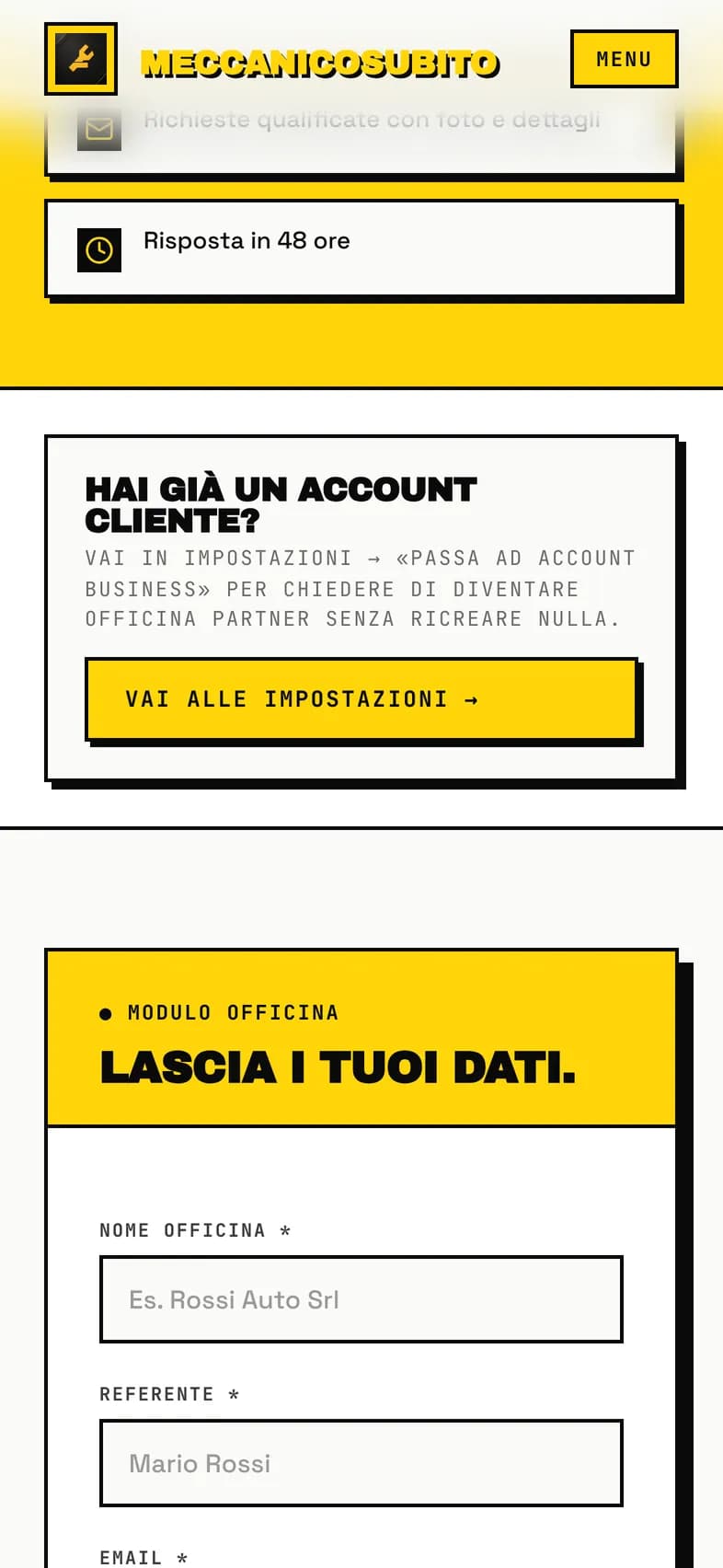
Se la tua officina non è sulla mappa, o preferisci parlare prima con una persona, lasciaci i tuoi dati.
1
Vai su meccanicosubito.it/lavoriamopernoi.
2
Compila il modulo con nome, officina e contatti, poi tocca «Invia richiesta».
3
Ti ricontattiamo noi entro 48 ore per attivarti l'account.
Il modulo di candidatura su /lavoriamopernoi
Strada 3 — Hai già un account cliente?
Se usi già MeccanicoSubito come cliente (per i tuoi mezzi), non serve un secondo account: puoi trasformarlo in account officina.
1
Accedi ed entra nelle impostazioni del tuo profilo.
2
Trova il riquadro «Hai un'officina?» e tocca «Passa ad account business».
3
Vedrai «Richiesta in attesa di approvazione»: il team verifica i dati e ti abilita come titolare. Poi completerai i dati dell'officina (capitolo 2).
Capitolo 2 di 12
Il primo accesso
Dopo l'approvazione crei la tua officina in due campi. Poi l'app ti guida: orari, servizi, pubblicazione.
Registra la tua officina
Al primo accesso da titolare, l'app ti porta sulla pagina «Registra la tua officina». Non spaventarti: i campi obbligatori sono solo due, il resto si può fare dopo.
1
«Nome officina»: il nome che vedranno i clienti (es. Officina Rossi).
2
«URL pubblico»: l'indirizzo della tua pagina, tipo meccanicosubito.it/officina/officina-rossi. L'app ti dice subito se è disponibile.
3
Se vuoi, apri «Altre informazioni (opzionali, modificabili dopo)» e aggiungi telefono, indirizzo, comune, CAP e provincia.
4
Tocca «Crea officina». Vedrai il messaggio «Officina creata!».
Cosa fare subito dopo
Da questo momento in poi lavori da due posti: «Impostazioni officina» (menu «Impostazioni»), con le schede «Officina», «Servizi», «Incassi» e «Account», e il «Calendario».
Nella pagina «Calendario» trovi una piccola lista di controllo che ti dice a che punto sei:
1
«Servizi dichiarati»: scegli i veicoli che servi e i servizi che offri (capitolo 3).
2
«Orari impostati»: imposta le tue giornate di lavoro (capitolo 4).
3
«Officina pubblicata»: quando i primi due punti sono a posto, pubblica l'officina dalla sezione «Visibilità officina» in fondo al calendario.
Capitolo 3 di 12
Servizi e listino prezzi
Imposti tu cosa fai e a che prezzo. Dal telefono, in pochi minuti: categorie di veicoli, servizi offerti, listino.
Tutto quello che riguarda i servizi vive in un posto solo: tocca «Menu» → «Impostazioni» → scheda «Servizi».
I veicoli che servi
1
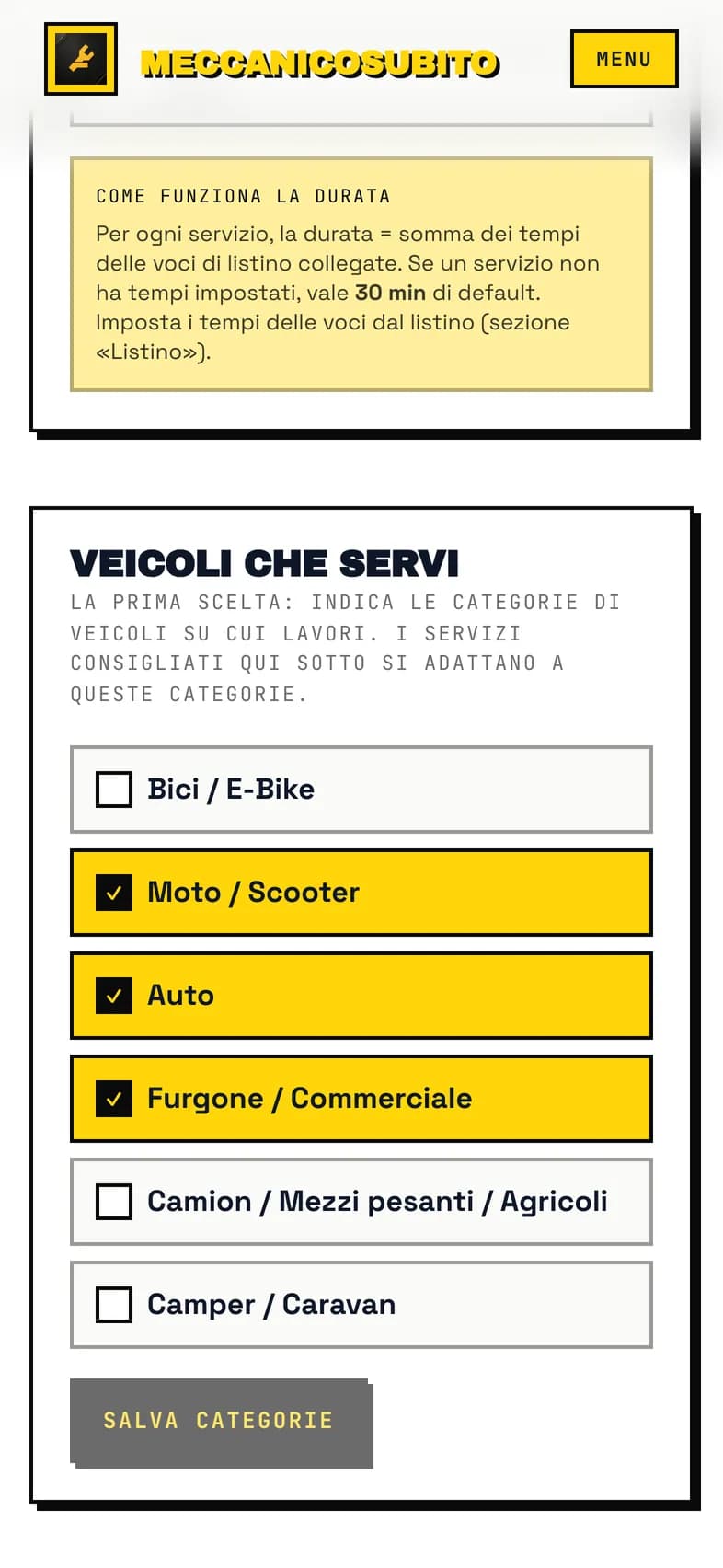
Nella sezione «Veicoli che servi» spunta le categorie su cui lavori: bici, moto, auto, furgoni, camion.
2
Tocca «Salva categorie».
«Veicoli che servi» nella scheda Servizi
I servizi offerti
1
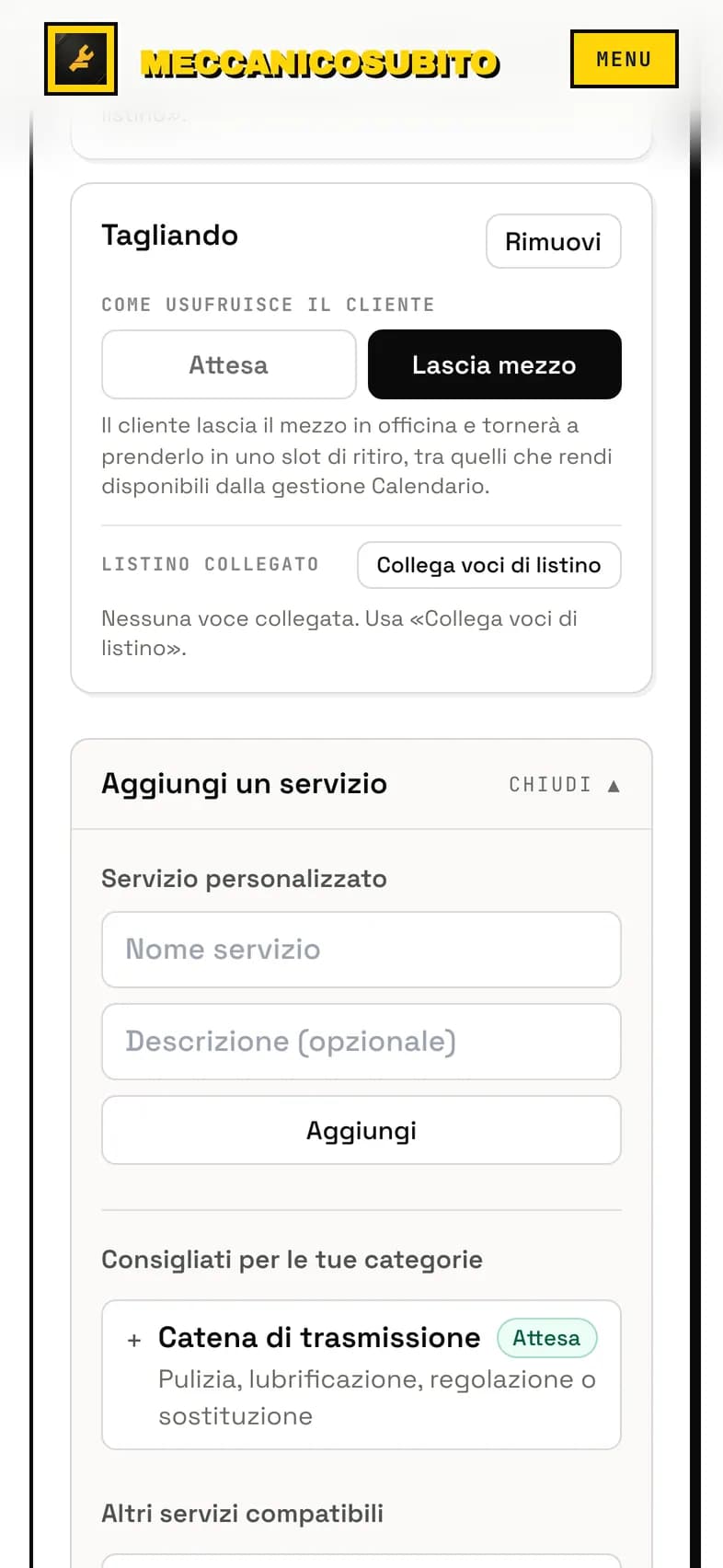
Nella sezione «Servizi offerti» tocca «Aggiungi un servizio».
2
Scegli dal catalogo (tagliando, freni, gomme, revisione…) oppure creane uno tuo con il nome che usi in officina.
3
Per ogni servizio indica se il cliente aspetta sul posto («Attesa») o lascia il mezzo e torna a prenderlo («Lascia mezzo»).
4
Tocca «Salva servizi».
La finestra «Aggiungi un servizio»
Il listino prezzi
Il listino è tuo: prezzi liberi, nessun prezzo imposto dalla piattaforma.
1
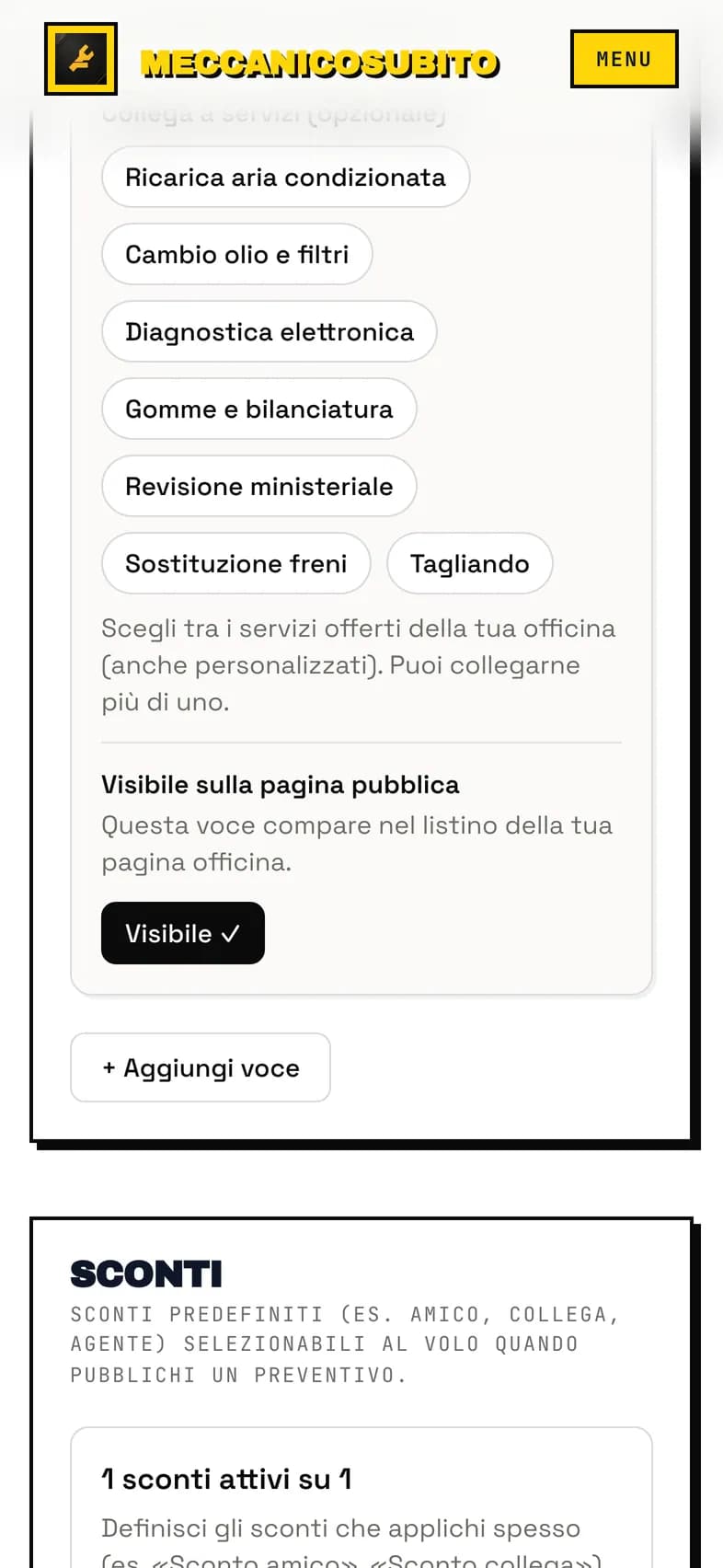
Nella sezione «Listino prezzi» tocca «+ Aggiungi voce».
2
Per ogni voce scegli il tipo di prezzo: fisso, «da/a», oppure su richiesta.
3
L'interruttore «Visibile»: acceso («Visibile ✓») la voce compare sulla tua pagina pubblica, spento («Nascosta») la vedi solo tu e la usi nei preventivi.
Il listino: voci, prezzi e interruttore «Visibile»
Capitolo 4 di 12
Orari e calendario
Costruisci le tue giornate di lavoro una volta sola e assegnale ai giorni della settimana. Chiusure e giorni speciali si sistemano con un tocco.
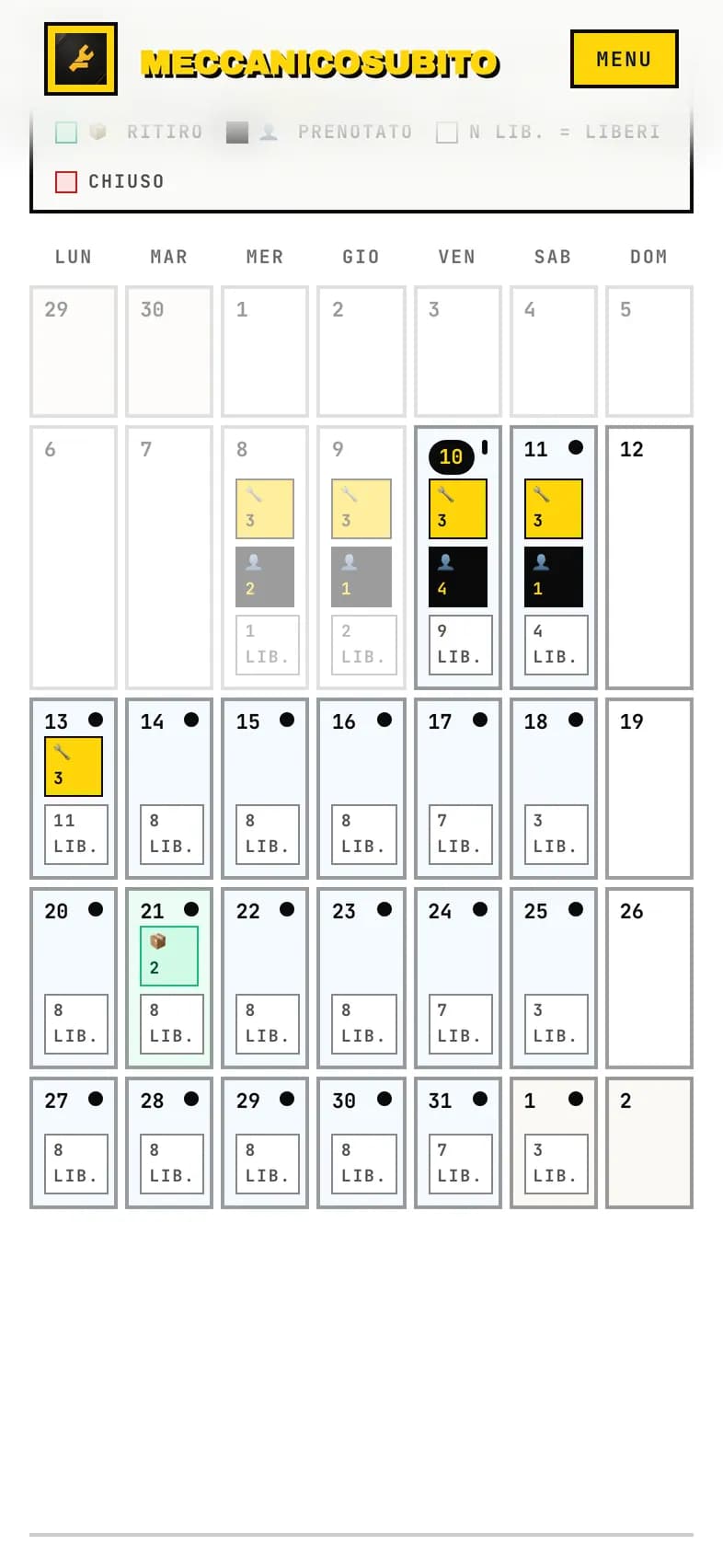
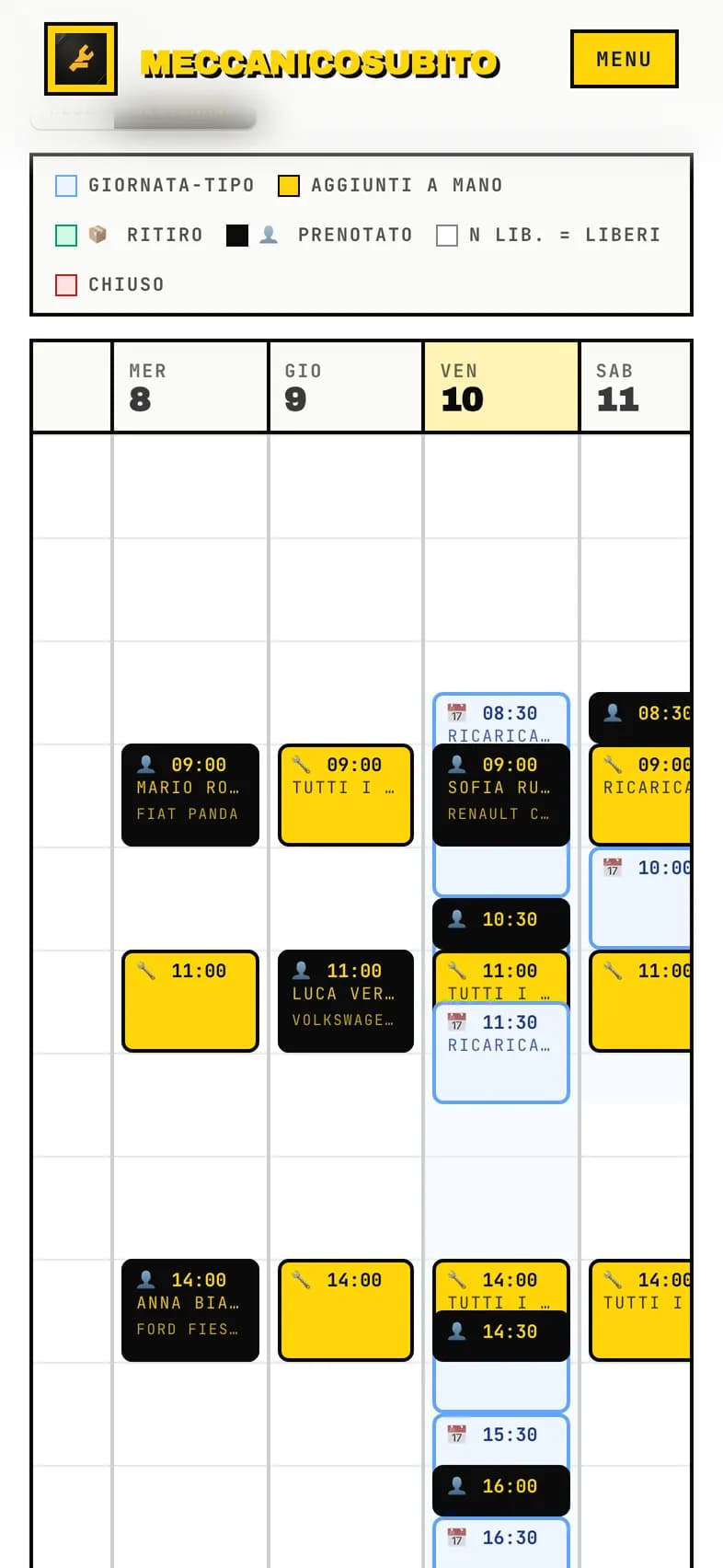
Tutto succede nella pagina «Calendario» del menu. L'idea è semplice: descrivi le tue giornate di lavoro tipiche una volta sola (le "giornate-tipo"), poi le assegni ai giorni della settimana. Da lì in avanti il calendario si riempie da solo.
Il mese in un colpo d'occhio: giallo = lavoro, nero = prenotato, verde = ritiro
Crea una giornata-tipo
Una giornata-tipo è il modello di una tua giornata: il lunedì normale, il giorno delle revisioni, il giorno dei ritiri… È fatta di finestre orarie.
1
Nella sezione «Configura giornata-tipo», sotto «Giornate-tipo salvate», tocca «+ Nuova giornata-tipo».
2
Dalle un nome (es. "Giornata standard").
3
Tocca «+ Aggiungi finestra» per ogni fascia oraria: mattina, pomeriggio, ecc. Per ogni finestra scegli orario di inizio e fine, ogni quanti minuti proporre un appuntamento e quali servizi si possono prenotare.
4
Ogni finestra è di tipo «Lavoro» (la prenotazione classica di un intervento) oppure «Ritiro» (la riconsegna del mezzo al cliente, capitolo 8).
5
Tocca «Crea giornata-tipo» (o «Salva modifiche» se la stai modificando).
Assegnala alla settimana
1
Nella sezione «Assegnale a un giorno della settimana» abbini ogni giorno (lunedì, martedì…) a una giornata-tipo.
2
È il tuo piano settimanale e si ripete da solo: cambiando l'abbinamento modifichi tutti i futuri giorni di quel tipo (es. tutti i lunedì).
La settimana si riempie da sola col piano settimanale
Chiusure e giorni speciali
1
Tocca un giorno sul calendario per aprirne il dettaglio.
2
Per ferie o imprevisti tocca «Marca chiusura»: quel giorno non sarà prenotabile. Per riaprirlo, «Riapri giornata».
3
Puoi anche applicare una giornata-tipo diversa solo a quella data, senza toccare il piano settimanale.
Pubblica l'officina
1
In fondo alla pagina «Calendario» c'è la sezione «Visibilità officina»: quando orari e servizi sono pronti, attiva la pubblicazione. Da quel momento i clienti ti trovano e possono prenotare.
Capitolo 5 di 12
Arriva una richiesta
Qualcuno ha prenotato: ti arriva una mail, la campanella si accende, la richiesta ti aspetta in «Lavori». Decidi tu se accettare.
Dalla mail alla richiesta in un tocco
1
Quando un cliente prenota, ti arriva un'email «Nuova richiesta di prenotazione». Aprila e tocca il bottone giallo «Vedi richiesta».
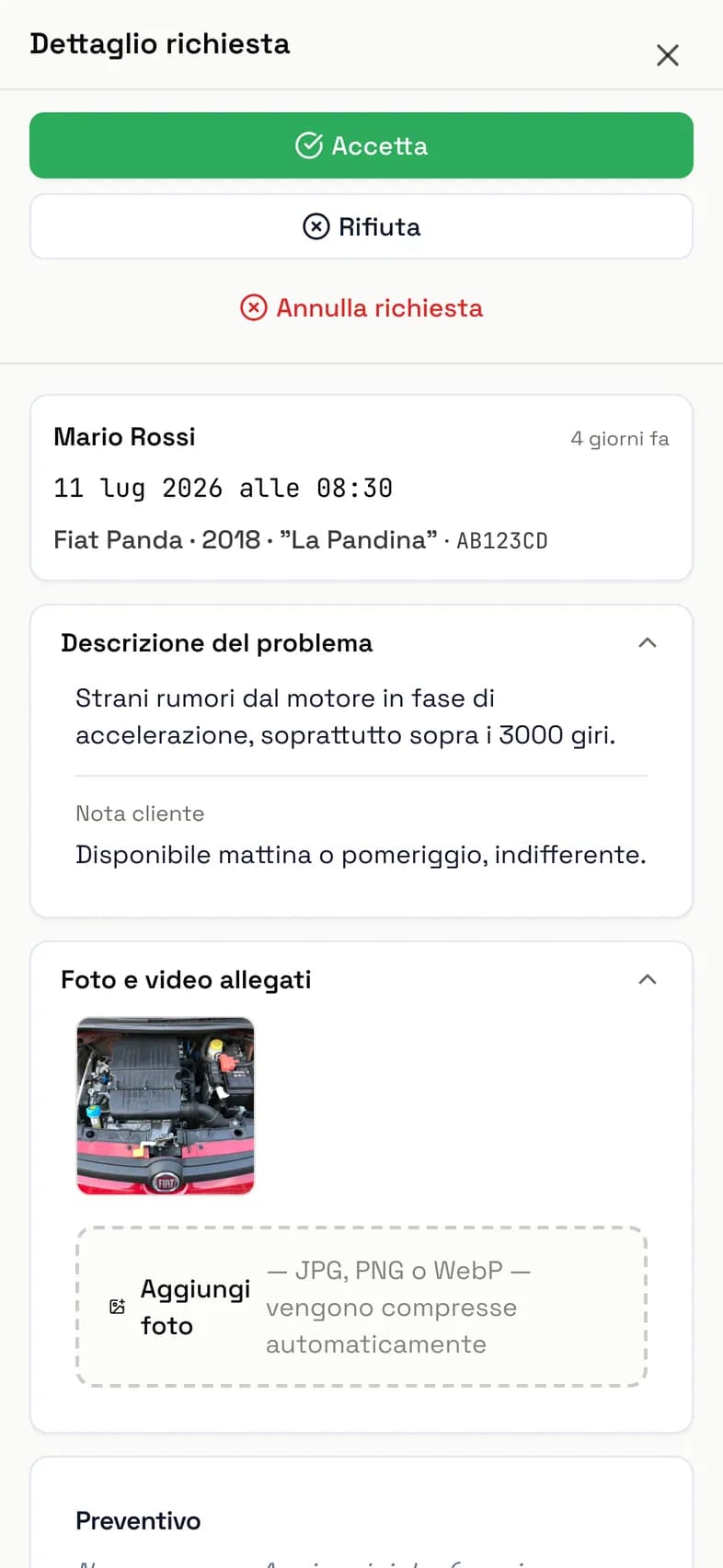
2
Ti si apre la richiesta con tutto quello che serve: il mezzo, le foto del problema, la descrizione del cliente — e la chat già aperta (capitolo 6).
3
Decidi tu: «Accetta» oppure «Rifiuta». Il cliente viene avvisato subito in entrambi i casi.
E se non apri la mail? Non la perdi
1
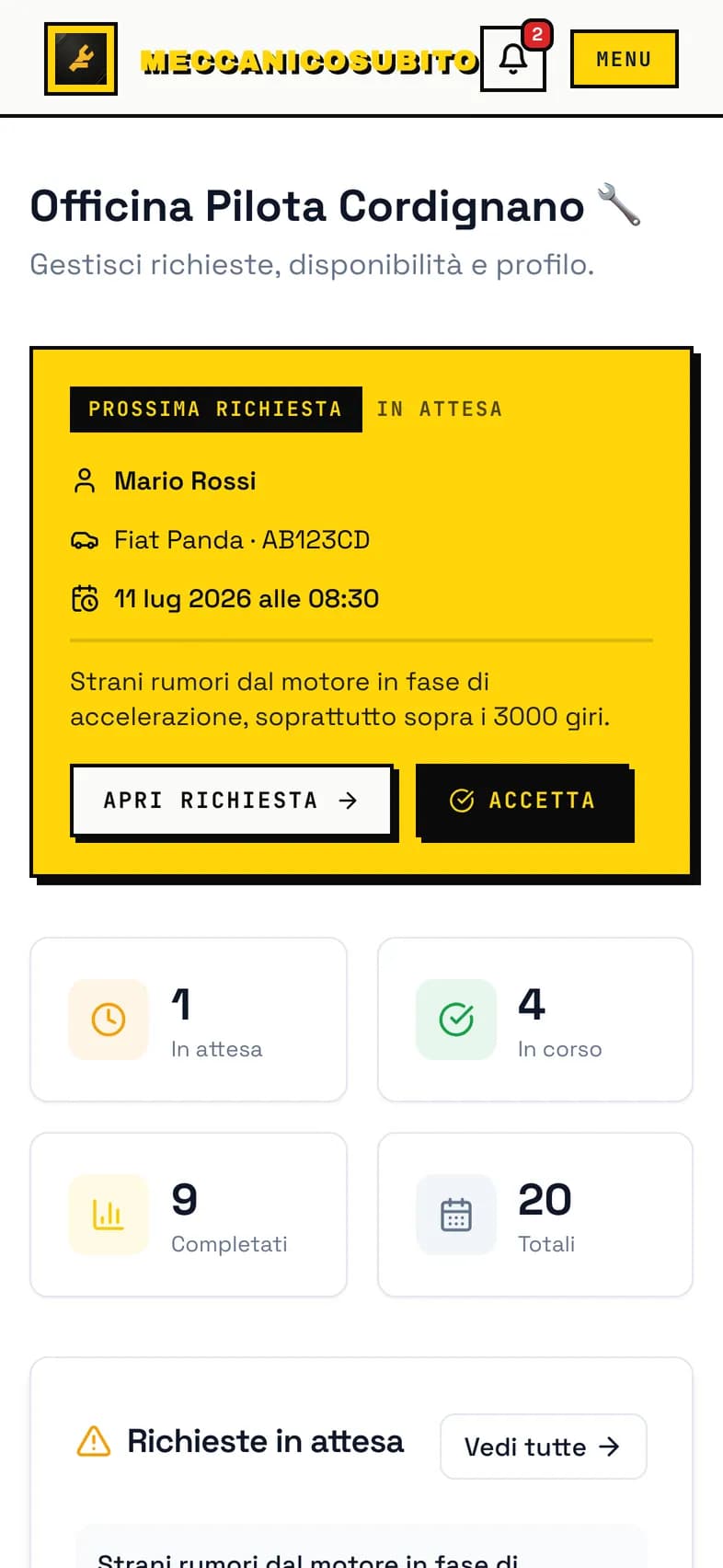
Nell'app, la campanella in alto («Notifiche») si accende con il pallino rosso.
2
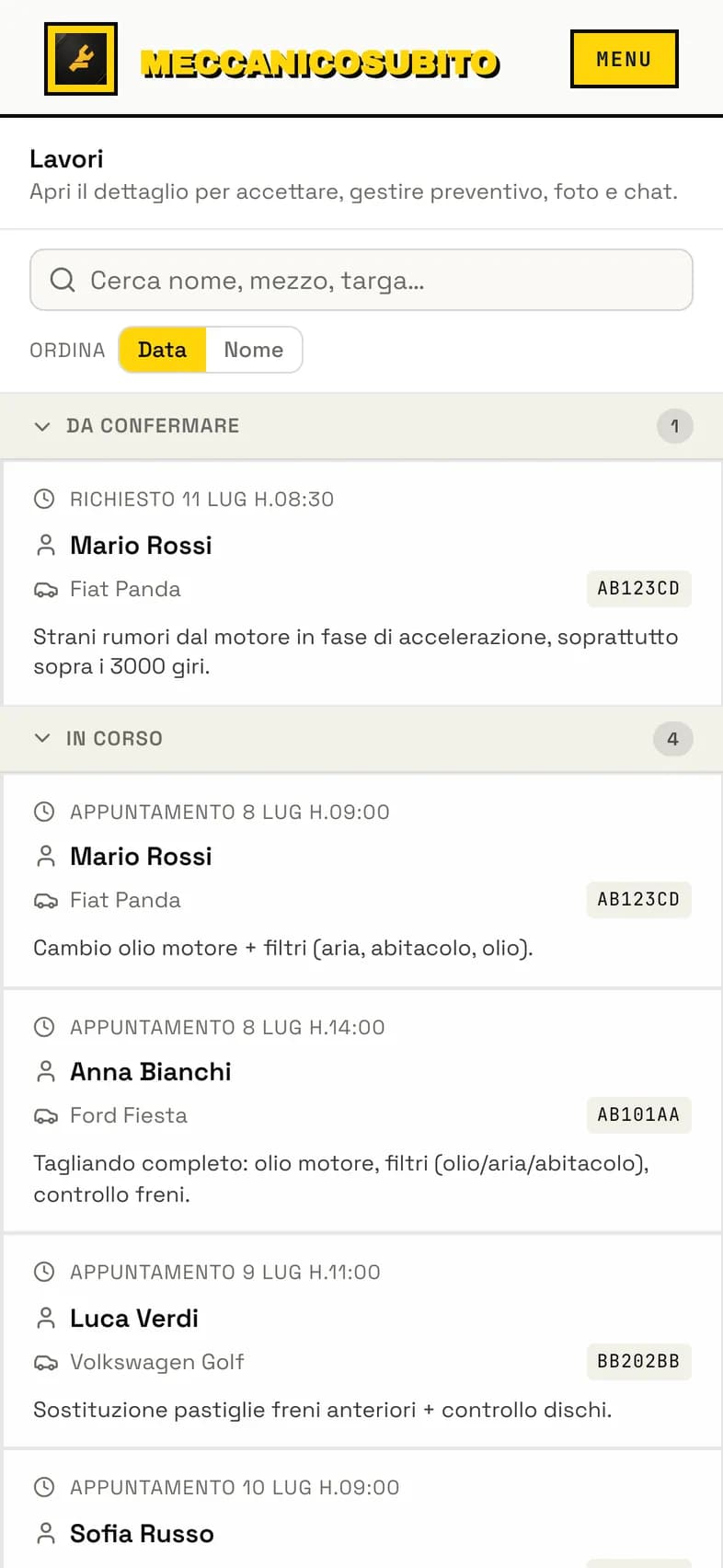
Nel menu «Lavori» la richiesta è nella sezione «Da confermare», con l'etichetta «In attesa».
3
Appena entri in «Lavori», la card gialla «Prossima richiesta» te la mette davanti, con i bottoni «Apri richiesta» e «Accetta».
La card gialla «Prossima richiesta»
In «Lavori», sezione «Da confermare»
Dopo l'accettazione
La richiesta accettata passa nella sezione «In corso» di «Lavori»: da lì gestisci chat, preventivo e ritiro (capitoli 6, 7 e 8). Se il cliente ha versato la caparra, la vedi indicata sulla prenotazione (capitolo 9).
Capitolo 6 di 12
La chat con il cliente
Ogni richiesta ha la sua chat: messaggi, foto e video da tutte e due le parti. E tutto resta scritto.
Scrivere al cliente
1
Apri la richiesta da «Lavori»: la chat è lì, nella stessa pagina.
2
Scrivi nel campo «Scrivi un messaggio…» e tocca «Invia».
3
Per mandare immagini o filmati tocca il bottone con la graffetta («Carica foto o video»): utile per mostrare al cliente un pezzo usurato o il lavoro finito. I video possono pesare fino a 50 MB.
La richiesta aperta: dati, foto e chat in una pagina
Anche il cliente può mandare foto
Il cliente allega foto e video del problema già in fase di prenotazione e può continuare a mandarne in chat. Se ti serve vedere meglio qualcosa, chiediglielo: è il modo più rapido per capire il lavoro prima che il mezzo arrivi in officina.
I messaggi automatici
In chat compaiono anche messaggi di sistema: quando pubblichi un preventivo, quando il cliente lo accetta, quando segnali il mezzo pronto, quando viene fissato il ritiro. Nessuno deve ricordare a memoria cosa è stato deciso: è tutto scritto lì, nero su bianco.
Capitolo 7 di 12
Il preventivo
Il prezzo finale lo decidi tu, voce per voce. Il cliente accetta PRIMA che il lavoro parta: zero discussioni al ritiro.
Dalla richiesta al preventivo
1
Apri la richiesta in «Lavori» e vai alla sezione «Preventivo e ricambi».
2
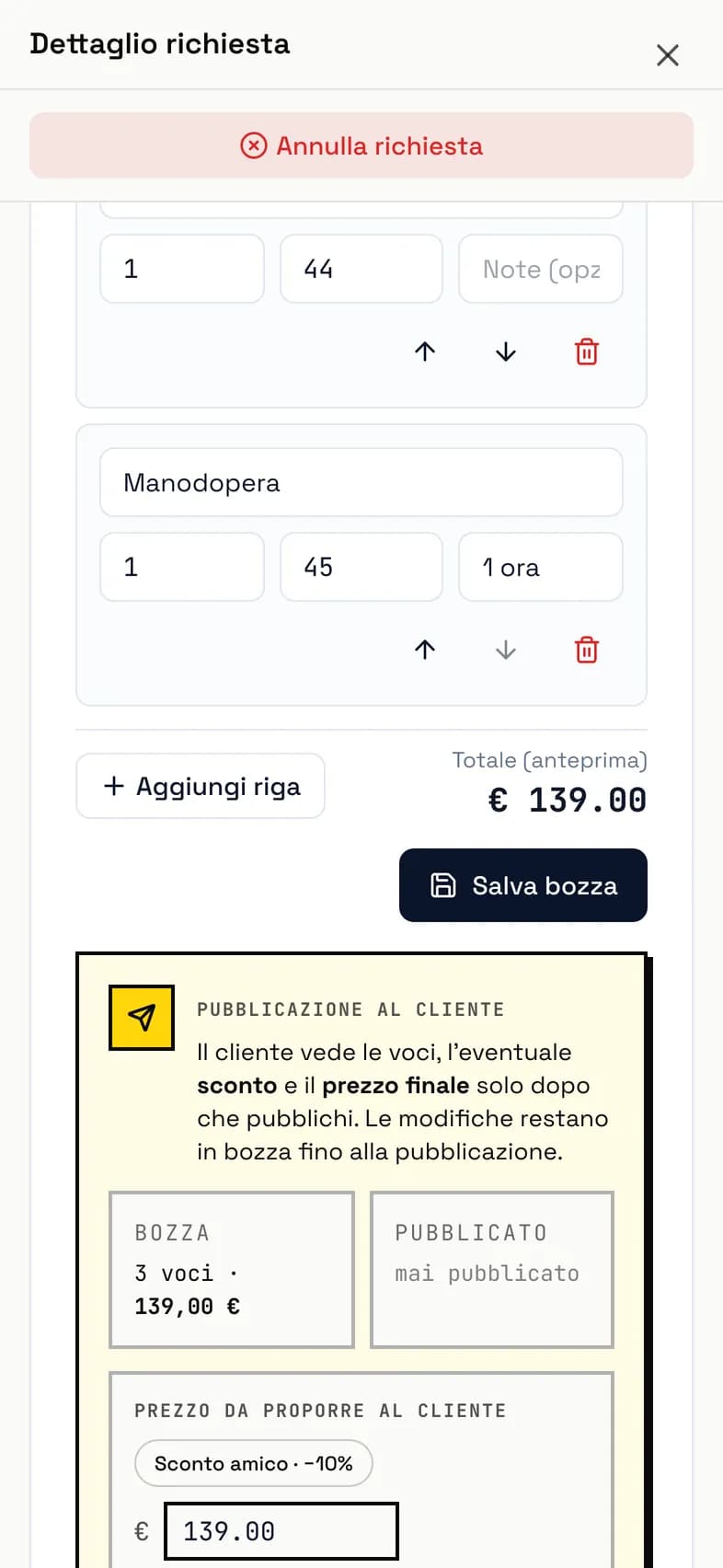
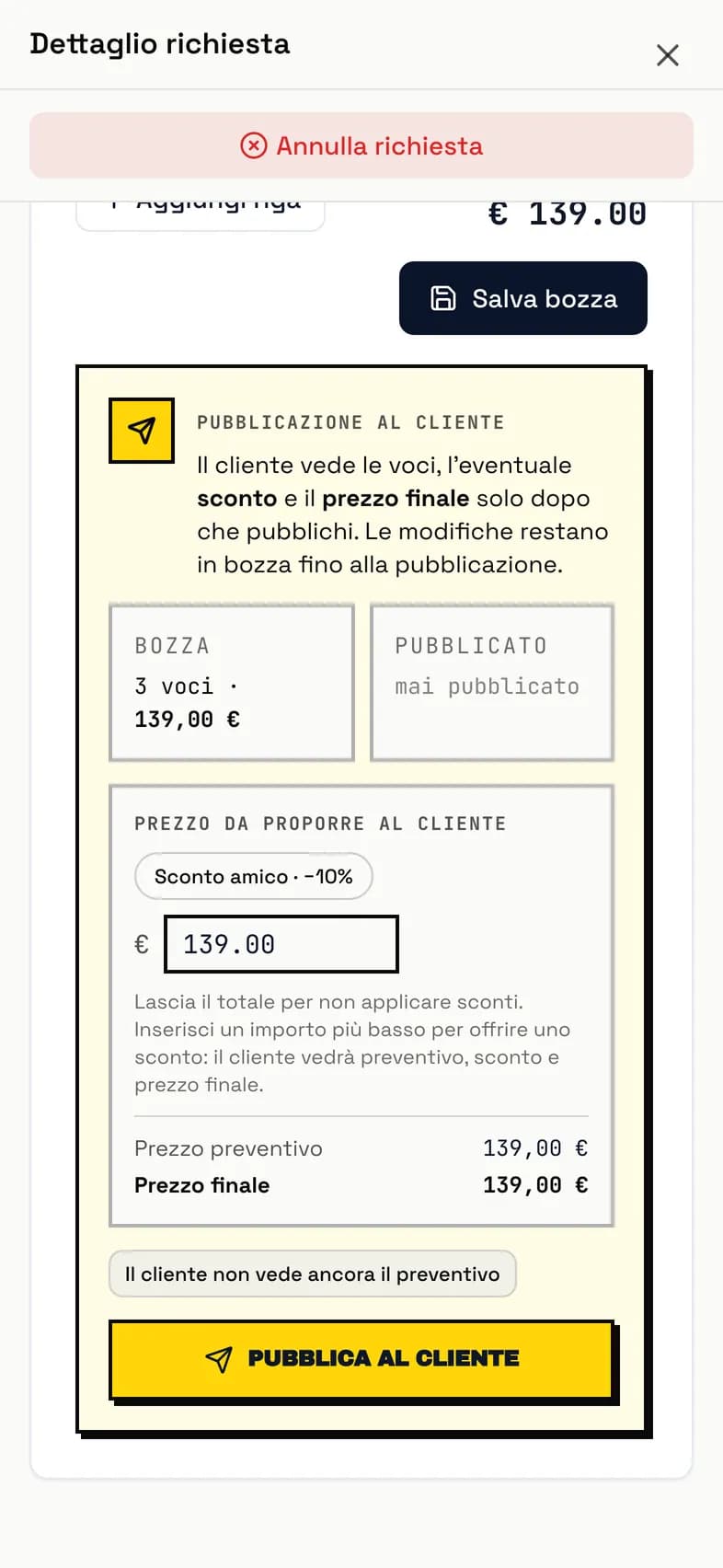
Tocca «Aggiungi riga» per ogni voce: pezzi e manodopera, con descrizione, quantità e prezzo.
3
Tocca «Salva bozza» tutte le volte che vuoi: finché non pubblichi, il cliente non vede nulla.
Le righe del preventivo, voce per voce
Lo sconto (se vuoi farlo)
1
Nella card di pubblicazione puoi toccare uno dei tuoi sconti pronti (es. "Sconto amico · −10%", li prepari come da capitolo 3) oppure scrivere direttamente il «Prezzo da proporre al cliente».
2
Se ci ripensi, tocca «Rimuovi sconto»: torna il prezzo pieno.
Sconto e bottone «Pubblica al cliente»
Pubblica al cliente
1
Quando il preventivo è pronto, tocca «Pubblica al cliente».
2
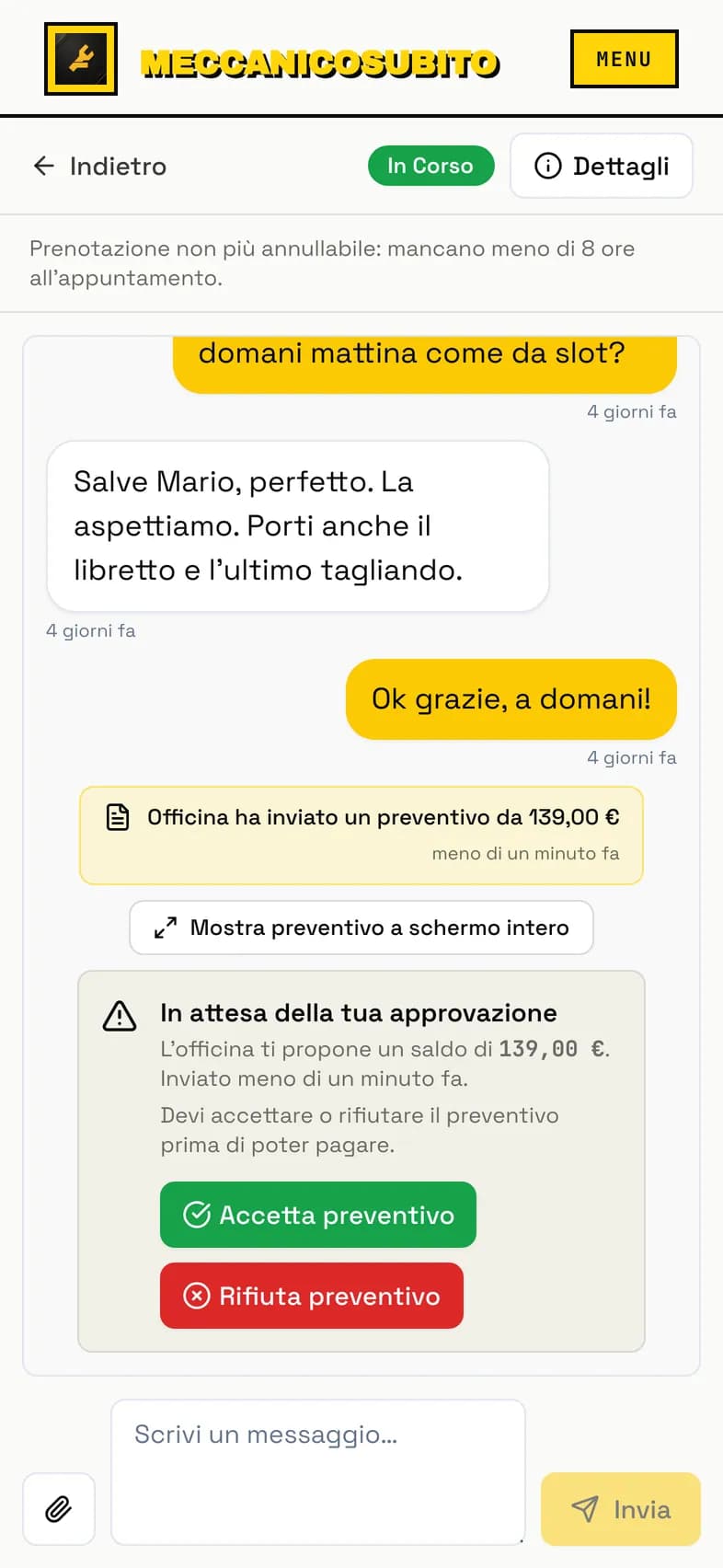
Al cliente compare il preventivo con i bottoni «Accetta preventivo» e «Rifiuta preventivo». Riceve anche notifica ed email.
3
In chat resta il messaggio automatico con l'importo (es. "ha inviato un preventivo da 139 €") e l'eventuale sconto: tutto tracciato.
Cosa vede il cliente: accetta o rifiuta
Capitolo 8 di 12
Il ritiro del mezzo
Lavoro finito? Segnala che il mezzo è pronto: il cliente sceglie da solo quando passare, tra gli orari di ritiro che hai messo a calendario.
Prima cosa: gli orari di ritiro
Il ritiro usa le finestre di tipo «Ritiro» del tuo calendario (capitolo 4): sono gli orari in cui ti va bene riconsegnare i mezzi. Se non ne hai, l'app ti avvisa con un richiamo e il bottone «Vai al calendario».
Segnala che il mezzo è pronto
1
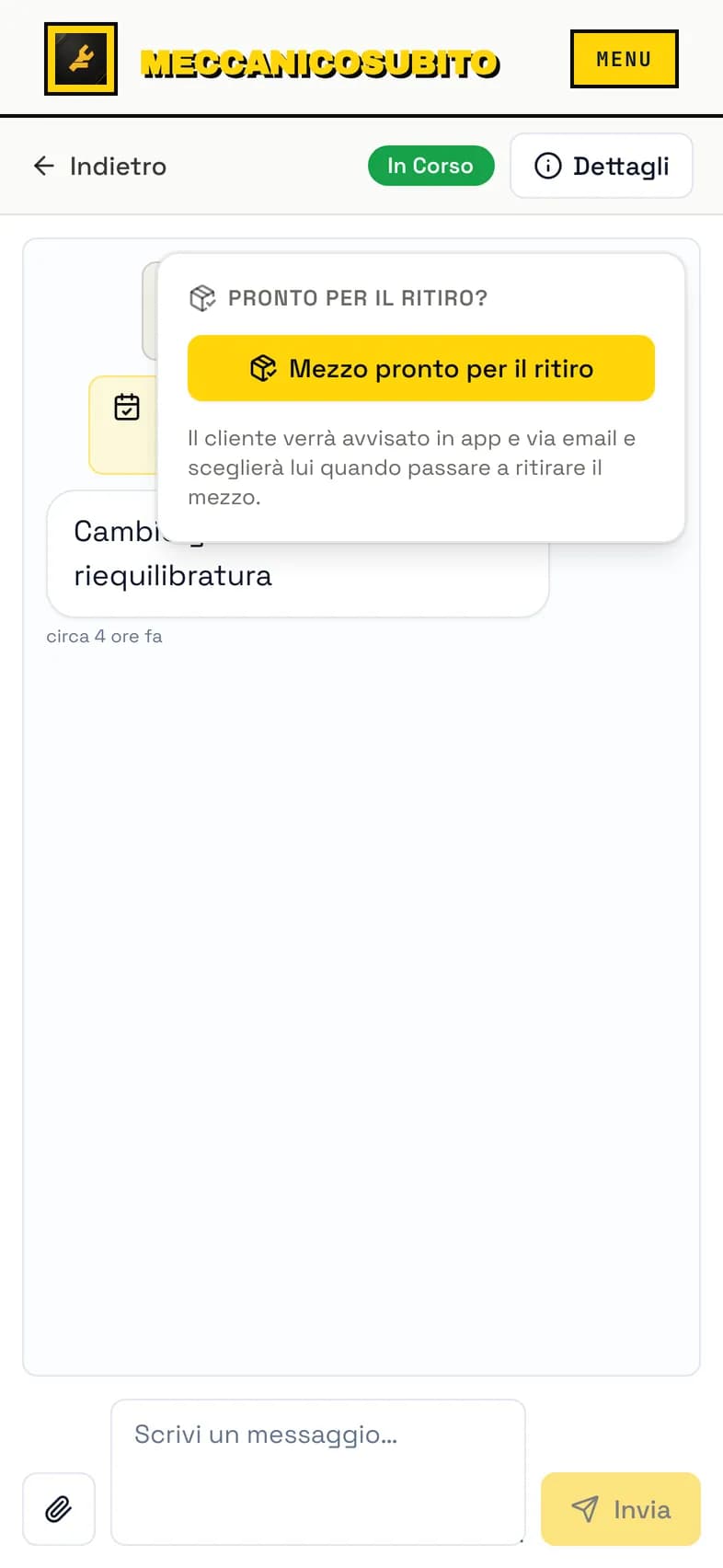
A lavoro accettato, in alto nella chat trovi la card «Pronto per il ritiro?».
2
Quando hai finito, tocca «Mezzo pronto per il ritiro».
3
L'app ti chiede conferma ("Sei sicuro?"): tocca «Sì, è pronto». Il cliente viene avvisato in app e via email.
La card «Pronto per il ritiro?» in chat
Il cliente sceglie quando passare
1
Il cliente vede «Scegli quando ritirare il mezzo» e prenota uno dei tuoi orari di ritiro liberi. Può spostarlo fino a 24 ore prima.
2
Tu vedi lo slot scelto nella sezione «Ritiro previsto». Se ti si complica la giornata, tocca «Annulla ritiro»: il cliente sceglierà un nuovo orario.
Chiudi il lavoro
1
Quando il cliente è passato e ha ritirato il mezzo, tocca «Ritiro avvenuto»: il lavoro diventa completato.
2
Le prenotazioni chiuse finiscono nello «Storico» di «Lavori» e nell'«Archivio»: le ritrovi quando ti servono.
Capitolo 9 di 12
Pagamenti e incassi
Caparra alla prenotazione, saldo online, commissione del 2% più i costi di incasso. Il conto per incassare si configura una volta sola.
Come funzionano i soldi, in breve
1
Caparra: se la attivi (interruttore «Caparra alla prenotazione» nella scheda «Officina» delle impostazioni), il cliente versa 20 € quando accetti la prenotazione. Viene scalata dal conto finale.
2
Saldo: il cliente paga online l'importo del preventivo accettato, sulla piattaforma.
3
Commissione e costi di incasso: alla piattaforma vanno il 2% del saldo e i costi di incasso (1,5% + 0,25 €) — a carico tuo, come quelli del POS, ma senza canone. Il resto arriva sul tuo conto. Nessun canone fisso, nessun costo di iscrizione.
Attiva gli incassi (una volta sola)
1
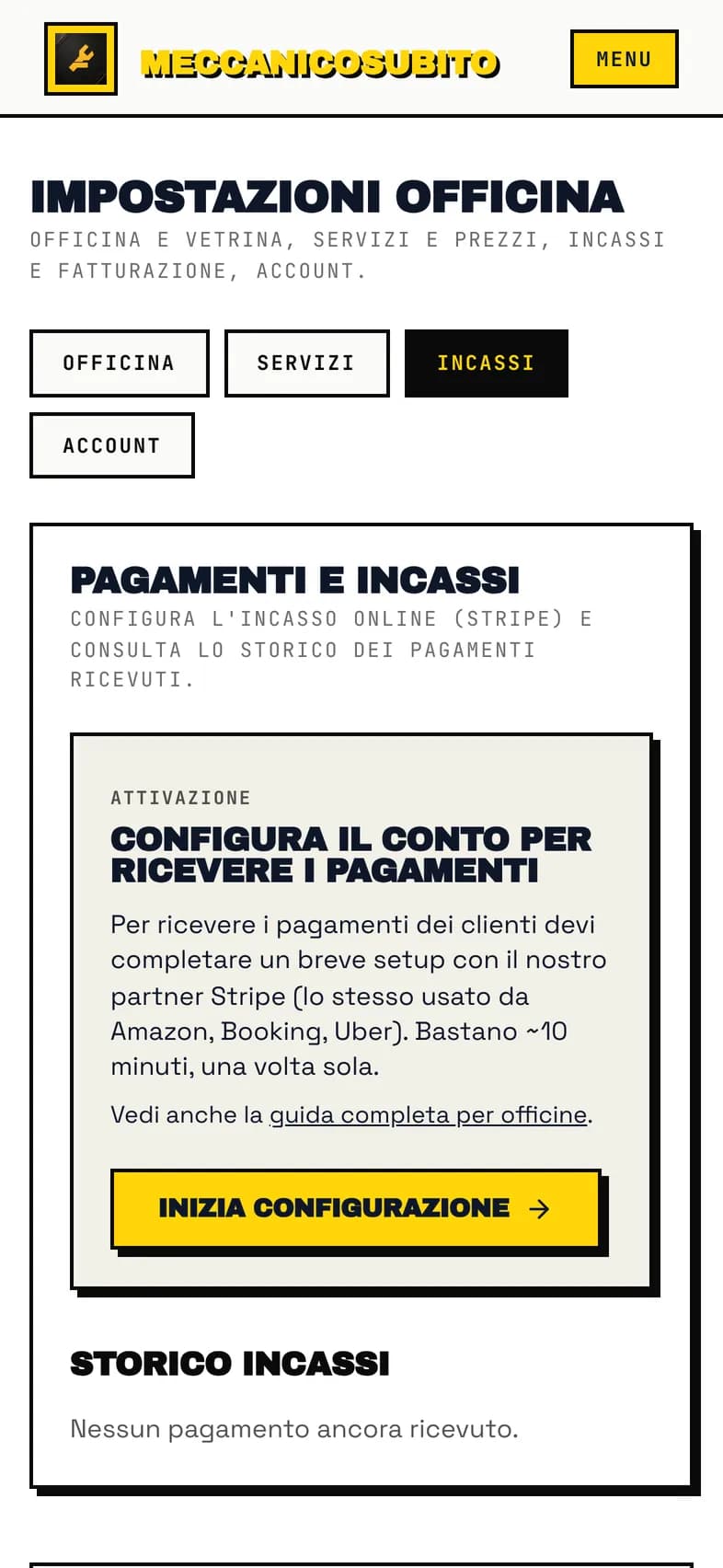
Vai su «Impostazioni» → scheda «Incassi» → sezione «Pagamenti e incassi».
2
Nel riquadro «Configura il conto per ricevere i pagamenti» tocca «Inizia configurazione»: un breve percorso guidato con il nostro partner Stripe (lo stesso usato da Amazon e Booking). Servono circa 10 minuti e i dati del conto corrente.
3
Se lo interrompi, riprendi da dove eri con «Riprendi configurazione».
4
A setup finito vedi «Sei pronto a incassare». Da lì in poi, ogni pagamento compare nello «Storico incassi».
Il riquadro «Inizia configurazione» nella scheda Incassi
Capitolo 10 di 12
La fattura elettronica
Collega Fatture in Cloud e le fatture dei lavori si preparano da sole, nel tuo gestionale.
Dove si configura
1
Vai su «Impostazioni» → scheda «Incassi» → sezione «Fatturazione elettronica».
2
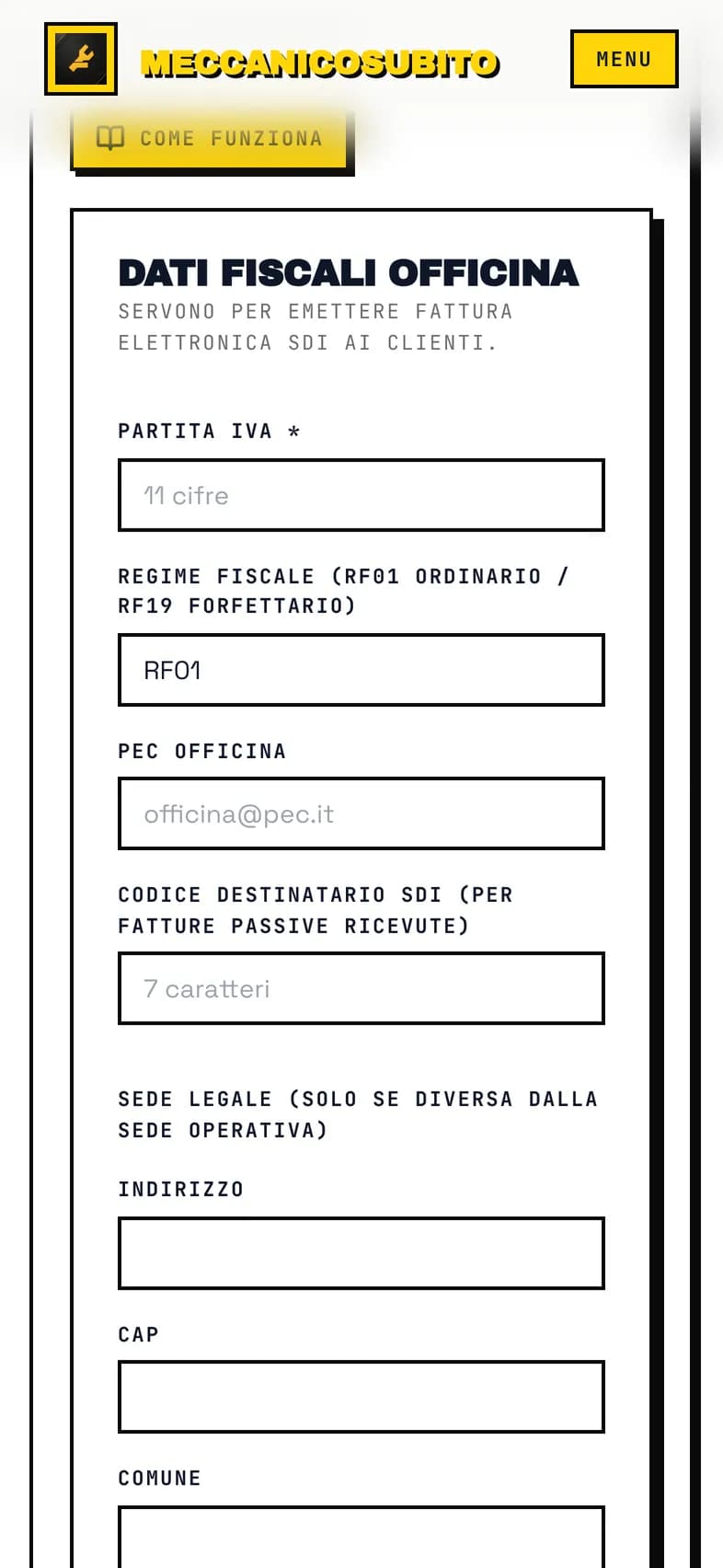
Compila i «Dati fiscali officina»: ragione sociale, partita IVA, regime IVA, PEC.
3
Nel riquadro «Collega il tuo account Fatture in Cloud» tocca «Collega FIC» e autorizza il collegamento: si apre la pagina di Fatture in Cloud, entri con il tuo account e confermi.
I «Dati fiscali officina» nella scheda Incassi
Cosa cambia per te
Con il collegamento attivo, per i lavori pagati sulla piattaforma la fattura viene preparata direttamente nel tuo account Fatture in Cloud, con gli importi giusti: tu la controlli e la mandi allo SDI come sei abituato.
Non usi Fatture in Cloud? Nessun obbligo: puoi continuare a fatturare con il tuo sistema, prendendo gli importi dallo «Storico incassi».
Capitolo 11 di 12
Le notifiche
Ogni cosa importante ti arriva due volte: campanella nell'app ed email. E decidi tu, tipo per tipo, cosa ricevere.
Dove le trovi
1
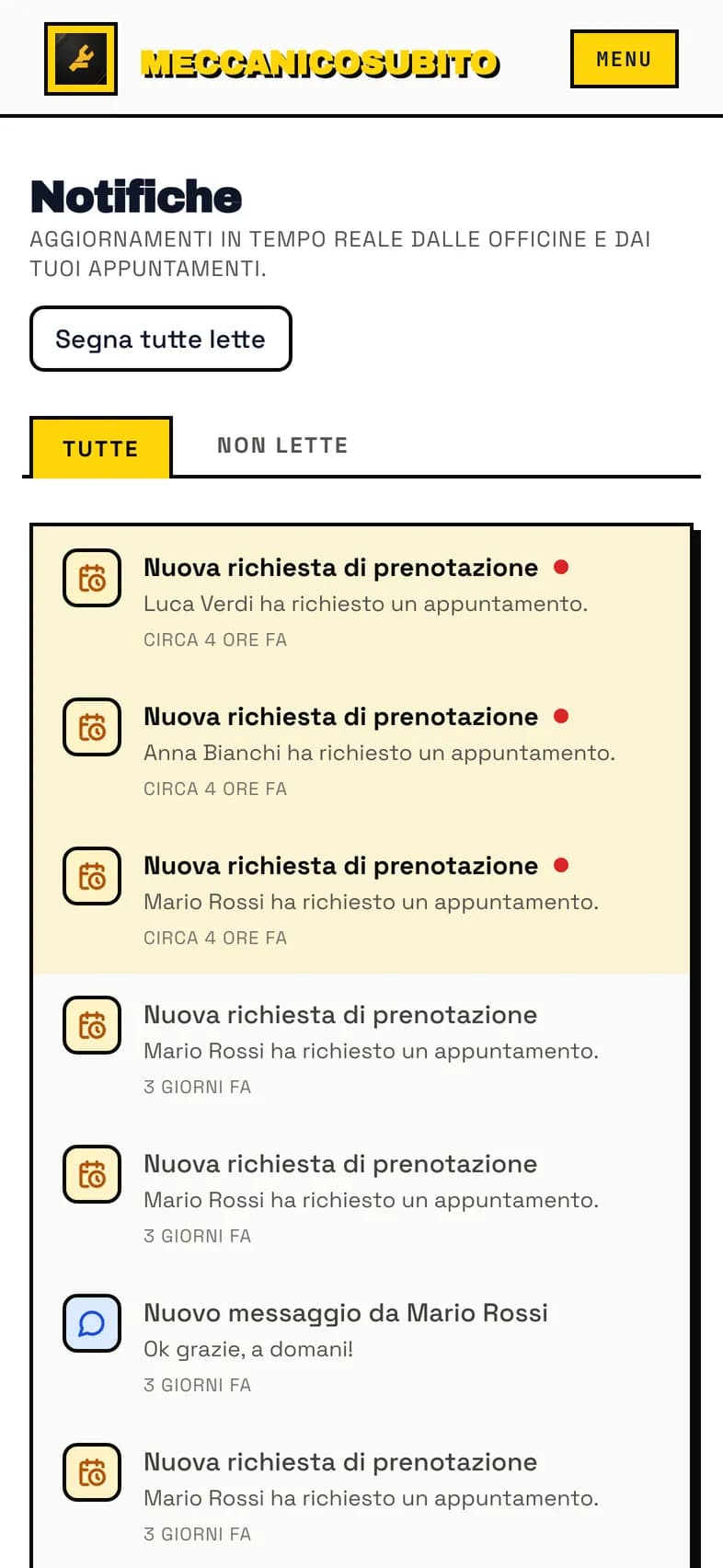
La campanella in alto nell'app («Notifiche») mostra un pallino rosso quando c'è qualcosa di nuovo: nuove richieste, messaggi in chat, pagamenti, ritiri.
2
Toccala per aprire la pagina «Notifiche»: puoi filtrare con «Tutte» / «Non lette» e fare pulizia con «Segna tutte lette».
3
Le stesse cose ti arrivano anche via email, così non serve tenere l'app aperta: dal bottone nell'email torni dritto alla richiesta giusta.
La pagina «Notifiche»
Scegli cosa ricevere
1
Vai su «Impostazioni» → scheda «Account» → sezione «Notifiche».
2
Per ogni tipo di avviso (es. «Nuova richiesta», «Preventivo accettato dal cliente», «Ritiro prenotato dal cliente»…) hai due interruttori: «In-app» ed «Email». Accendi e spegni quello che vuoi.
Capitolo 12 di 12
La tua pagina pubblica (anche in inglese)
La pagina della tua officina è la tua vetrina: descrizione, foto dei lavori e — se vuoi — la versione inglese per i clienti stranieri.
Cura la tua vetrina
1
Vai su «Impostazioni» → scheda «Officina»: qui sistemi nome, contatti, indirizzo e descrizione. È quello che vedono i clienti sulla tua pagina pubblica.
2
Nella sezione «URL pubblico» c'è l'indirizzo della tua pagina: mettilo su Google, sui biglietti da visita, nelle email ai clienti.
3
Nella «Galleria lavori» carichi fino a 12 foto dei tuoi interventi: le foto vere del tuo lavoro valgono più di qualsiasi pubblicità.
La versione inglese
Se dalle tue parti passano turisti o residenti stranieri, la tua pagina può parlare anche inglese: chi cerca in inglese ti trova, e la scheda gli appare tradotta.
1
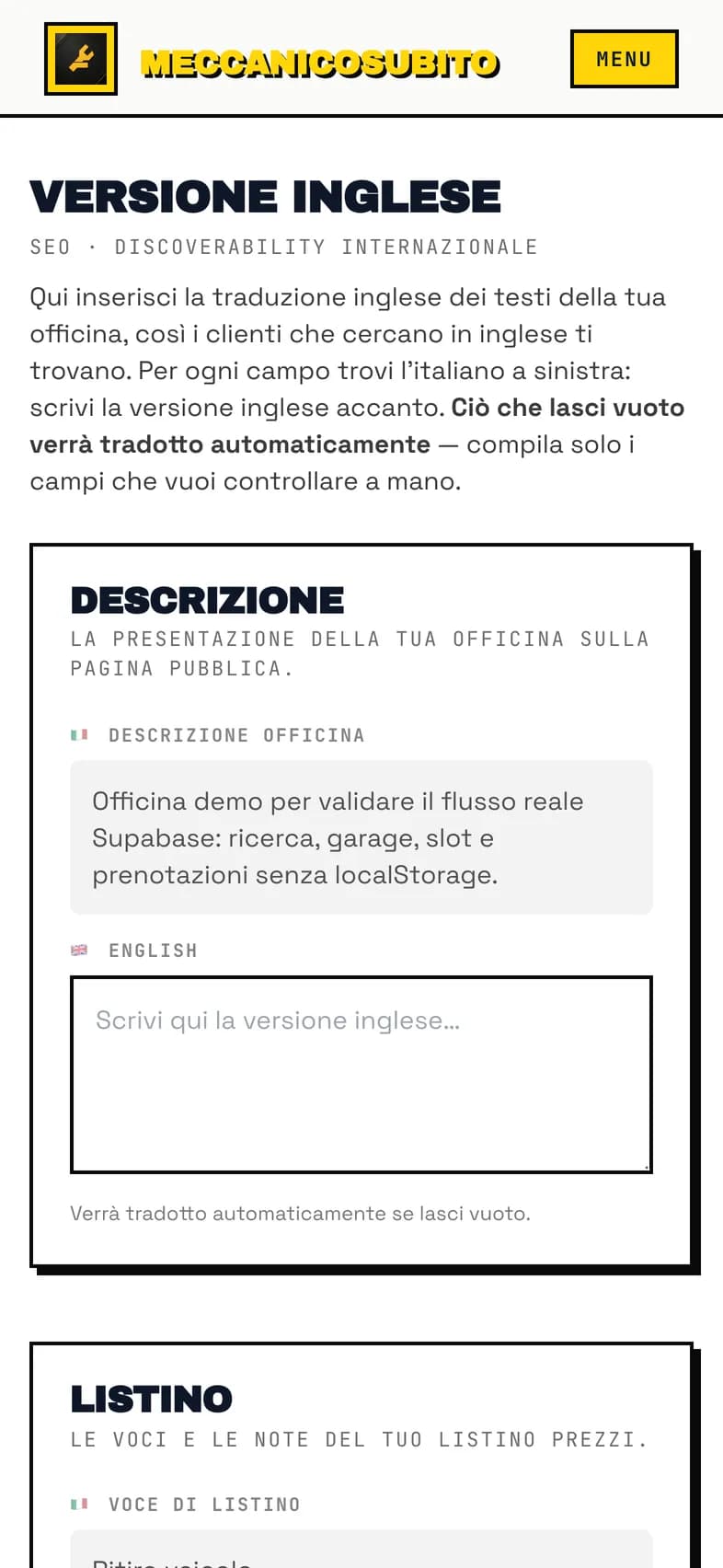
Sempre nella scheda «Officina», trova la sezione «Versione inglese (SEO)»: da lì apri la pagina «Versione inglese».
2
Traduci quello che vuoi (descrizione, servizi, listino). Quello che lasci vuoto viene tradotto automaticamente: puoi anche non fare nulla.
La pagina «Versione inglese»
Serve una mano?
Per qualsiasi dubbio scrivi a supporto@meccanicosubito.it: rispondiamo noi, in italiano, di persona. Per segnalazioni sui dati della tua scheda: privacy@meccanicosubito.it.